Pages - Menu

Slide Gambar

welcome

welcome

Jumat, 15 Agustus 2014

Cara Membuat Database dengan MS. Acces 2007

  1. Klik start àAll Program àMicrosoft Office à Microsoft Access 2007
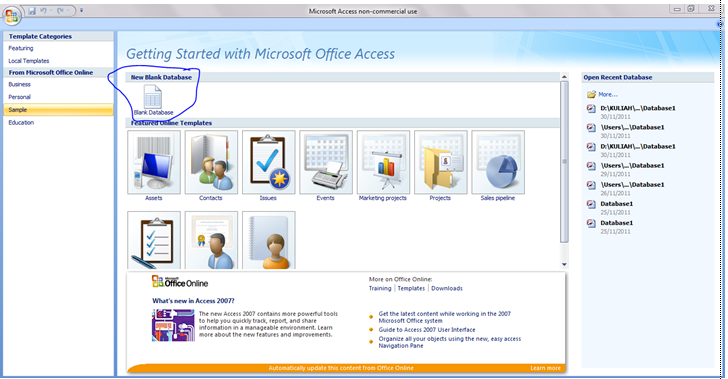
  2. Kemudian akan tampil jendela Microsoft Access seperti gambar dibawah ini, lalu clik Blank Database untuk membuat database.http://kelompok15ti2011.files.wordpress.com/2011/12/awal.png?w=300&h=156
  3. Membuat database Database1.accdb kemudian klik tombol createhttp://kelompok15ti2011.files.wordpress.com/2011/12/1.png?w=300&h=156
Langkah-langkah membuat tabel pada Microsoft Access:
1)      Clik tab create pada jendela à Click Table àclick view àmasukkan nama tabel kemudian klik ok.
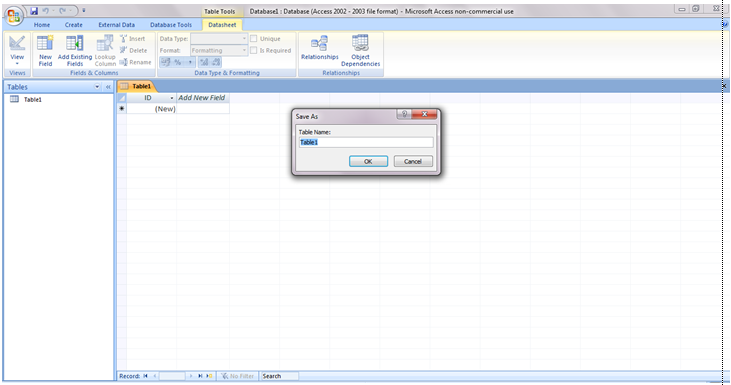
http://kelompok15ti2011.files.wordpress.com/2011/12/2.png?w=300&h=158
2)      Masukkan nama field beserta tipe datannya, kemudian simpan tabel (Ctrl+s)
http://kelompok15ti2011.files.wordpress.com/2011/12/3.png?w=300&h=195
3)      Kemudian klik ribbon view pada tab home, lalu pilih Datasheet View  untuk masukkan data ke dalam tabel.
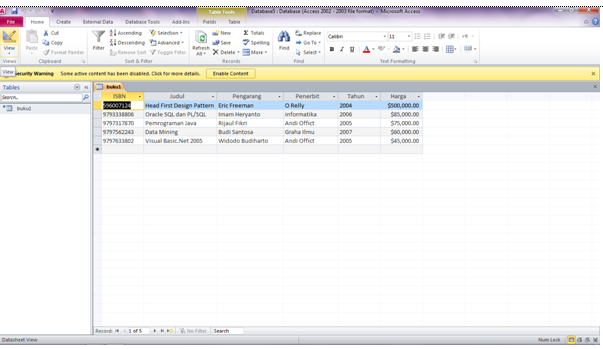
http://kelompok15ti2011.files.wordpress.com/2011/12/4.png?w=300&h=173
4)      Setelah selesai klik file, klik save dan publish. Pada colomn save database klik Access 2002-2003 agar diubah ke acces 2002-2003, karena visual basic 2010 masih belum bisa menerima data dari Access 2010 jika menggunakan Program Microsoft Access 2010
http://kelompok15ti2011.files.wordpress.com/2011/12/5.png?w=300&h=170
Setelah kita membuat databasenya , selanjutnya kita buat program menggunakan Visual Basic 2010
Cara mengkoneksikkan Database Microsoft Access 2010 ke Visual Basic 2010 :
1)      Klik startàall programàMicrosoft Visual Basic 2010
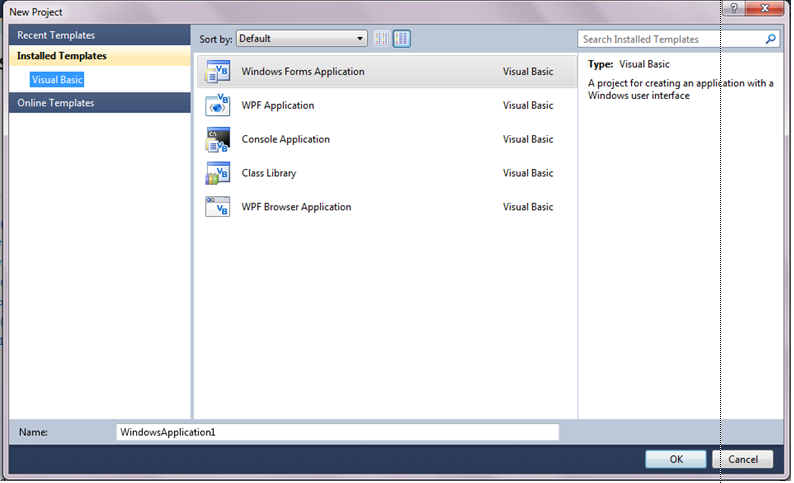
2)       klik new project à windows from application lalu ok
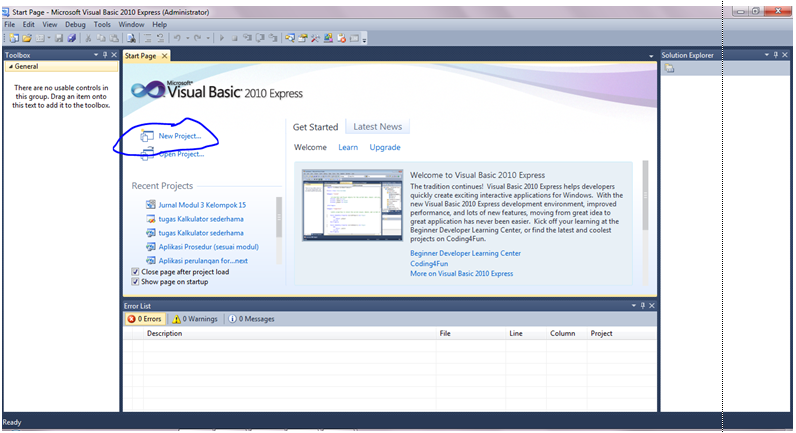
http://kelompok15ti2011.files.wordpress.com/2011/12/6.png?w=300&h=163
http://kelompok15ti2011.files.wordpress.com/2011/12/7.png?w=300&h=182
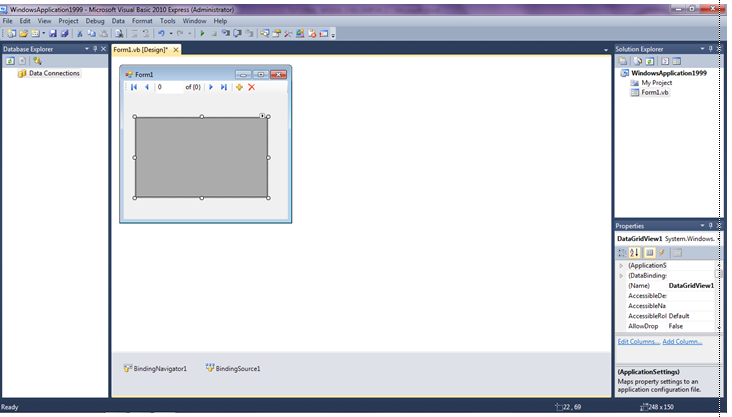
3)      Pada menu toolbar, klik toolbox, klik binding navigator, klik binding source, klik data gridview
http://kelompok15ti2011.files.wordpress.com/2011/12/8.png?w=300&h=171
http://kelompok15ti2011.files.wordpress.com/2011/12/9.png?w=300&h=170
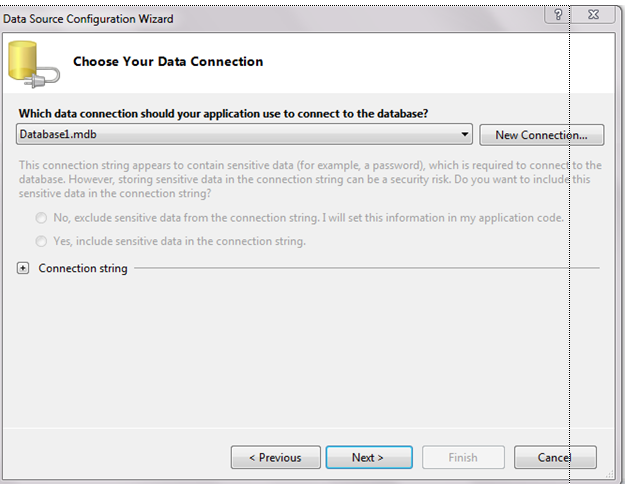
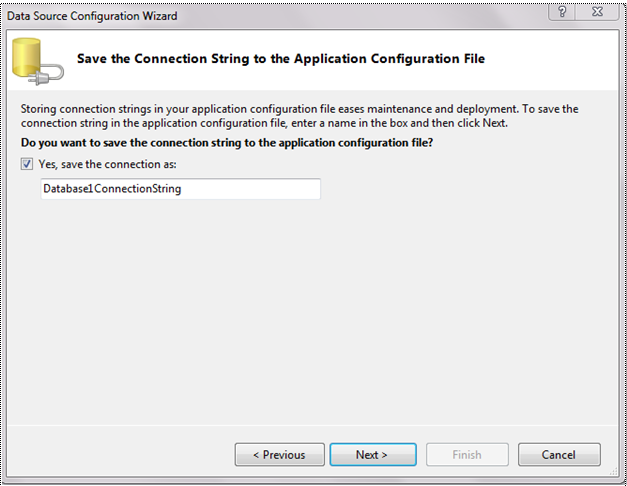
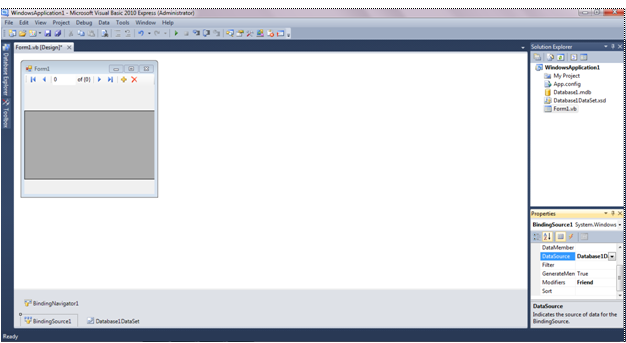
4)      Kemudian akan muncul gambar sebagai berikut. Selanjutnya klik binding source kemudian lihat di properties data source,  add project, data source, database, data set, new connection kemudian ganti data source dengan memilih menu change, masukan database yang telah kita buat pada Microsoft access, jika muncul dialog box seperti pada gambar maka klik yes.
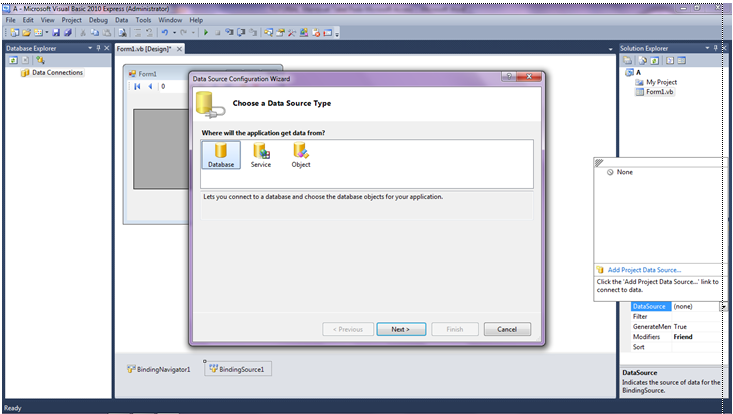
http://kelompok15ti2011.files.wordpress.com/2011/12/10.png?w=300&h=169
http://kelompok15ti2011.files.wordpress.com/2011/12/11.png?w=300&h=168
http://kelompok15ti2011.files.wordpress.com/2011/12/12.png?w=276&h=300
http://kelompok15ti2011.files.wordpress.com/2011/12/13.png?w=300&h=231http://kelompok15ti2011.files.wordpress.com/2011/12/14.png?w=300&h=232http://kelompok15ti2011.files.wordpress.com/2011/12/15.png?w=300&h=164
http://kelompok15ti2011.files.wordpress.com/2011/12/16.png?w=300&h=230
Langkah selanjutnya untuk memperlihatkan data yang ada pada data base agar bisa terlihat di dalam program nantinya adalah dengan melihat properties pada data gridview1 lalu pilih data source yang sudah di setup. Expance form1 list instances-pilih database yang tadi kita masukkan
5)      Buatlah 6 button dan 1 textbox seperti pada gambar di bawah ini
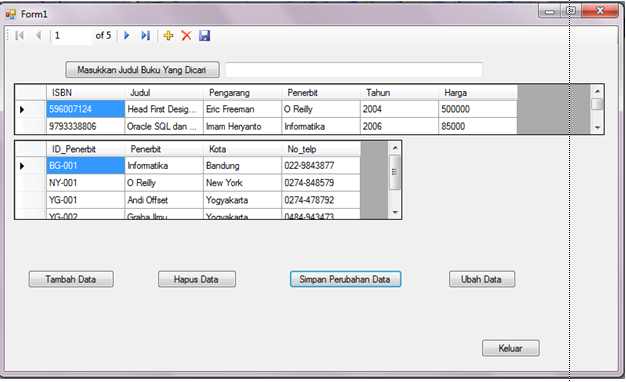
 http://kelompok15ti2011.files.wordpress.com/2011/12/17.png?w=300&h=212
6)      Klik 2 kali pada form list dan masukkan listing berikut
Private Sub Form1_Load(ByVal sender As System.Object, ByVal e As System.EventArgs) Handles MyBase.Load
‘TODO: This line of code loads data into the ‘Database1DataSet.Penerbit’ table. You can move, or remove it, as needed.
Me.PenerbitTableAdapter.Fill(Me.Database1DataSet.Penerbit)
‘TODO: This line of code loads data into the ‘Database1DataSet.Buku’ table. You can move, or remove it, as needed.
Me.BukuTableAdapter.Fill(Me.Database1DataSet.Buku)
‘TODO: This line of code loads data into the ‘Database1DataSet.Buku’ table. You can move, or remove it, as needed.
Me.BukuTableAdapter.Fill(Me.Database1DataSet.Buku)
End Sub
7)      Untuk pendeklarasian tulislah Pada class form1
Public Class Form1
Private Sub BukuBindingNavigatorSaveItem_Click(ByVal sender As System.Object, ByVal e As System.EventArgs)
Me.Validate()
Me.BukuBindingSource.EndEdit()
Me.TableAdapterManager.UpdateAll(Me.Database1DataSet)
End Sub
8)      Untuk tombol Tambah data, klik 2x pada button 2 lalu masukka  listing berikut:
Private Sub Button2_Click(ByVal sender As System.Object, ByVal e As System.EventArgs) Handles Button2.Click
Me.BukuBindingSource.AddNew()
BukuDataGridView.Enabled = True
End Sub
9)      Untuk tombol hapus data, klik 2x pada button 3 lalu masukka  listing berikut:
Private Sub Button3_Click(ByVal sender As System.Object, ByVal e As System.EventArgs) Handles Button3.Click
Me.BukuBindingSource.RemoveCurrent()
End Sub
10)  Untuk tombol simpan perubahan data klik 2x pada button 1 lalu masukkan  listing berikut:
Private Sub Button1_Click(ByVal sender As System.Object, ByVal e As System.EventArgs) Handles Button1.Click
Me.Validate()
Me.BukuBindingSource.EndEdit()
Me.TableAdapterManager.UpdateAll(Me.Database1DataSet)
End Sub
11)  Untuk tombol ubah data klik 2x pada button 6 lalu masukkan  listing berikut:
Private Sub Button6_Click(ByVal sender As System.Object, ByVal e As System.EventArgs) Handles Button6.Click
Me.Validate()
Me.BukuBindingSource.EndEdit()
Me.TableAdapterManager.UpdateAll(Me.Database1DataSet)
End Sub
12)   Untuk tombol keluar klik 2x pada button 4 lalu masukkan  listing berikut
Private Sub Button4_Click(ByVal sender As System.Object, ByVal e As System.EventArgs) Handles Button4.Click
Close()
End Sub
13)  Untuk tombol masukkan judul buku yang dicari klik 2x pada button 45lalu masukkan  listing berikut
Private Sub Button5_Click(ByVal sender As System.Object, ByVal e As System.EventArgs) Handles Button5.Click
BukuDataGridView.DataSource = Me.Database1DataSet.Buku.Select(“Judul like’” & TextBox1.Text & “%” & “‘”)
End Sub
Lalu coba untuk merunning program yang telah dibuat dengan menekan F5


Membuat CheckBox dan RadioButton

Baik kali ini saya kan memposting cara membuat checkbox dab radiobutton beserta contoh pengaruhnya saat kita pilih salah satu dari checkbox maupun radiobutton tersebut. baiklah mari kita simak angkah-langkahnya sebagai berikut:

CheckBox dan RadioButton
1.   Buat project baru, dengan nama Prak2.
2.   Desain Tampilan form seperti gambar berikut ini :


3.   Tambahkan kontrol ke form seperti pada gambar diatas dan atur propertinya seperti tabeberikut:

Object
Properties
Nilai
Form1
Name
Text
Form1
CheckBox dan RadioButton
Label1
Name
Autosize BorderStyle Font TextAlign Text
Lbl_Font
False
Fixed3D
Microsoft Sans Serif, 16
Center
CheckBox dan RadioButton
GroupBox1
Text
Efek
GroupBox2
Text
Font Style
CheckBox1
Text
StrikeOut
CheckBox2
Text
Underline
RadioButton1
Text
Regular
RadioButton2
Text
Italic
RadioButton3
Text
Bold
RadioButton4
Text
BoldItalic


4.   Klik ganda pada CheckBox1, kemudian ketikkan kode program berikut ini :

Private Sub CheckBox1_CheckedChanged(ByVal  sender As System.Object, ByVal e As
System.EventArgs) Handles CheckBox1.CheckedChanged

Lbl_Font.Font = New Font("Microsoft sans Serif", Lbl_Font.Font.Size, _ Lbl_Font.Font.Style Xor FontStyle.Strikeout)

End Sub

5.   Klik ganda pada CheckBox2, kemudian ketikkan kode program berikut ini :

Private Sub CheckBox2_CheckedChanged(ByVal  sender As System.Object, ByVal e As
System.EventArgs) Handles CheckBox2.CheckedChanged

Lbl_Font.Font = New Font("Microsoft sans Serif", Lbl_Font.Font.Size, _ Lbl_Font.Font.Style Xor FontStyle.Underline)

End Sub

6.   Klik ganda pada RadioButton1, kemudian ketikkan kode program berikut ini :


Private Sub RadioButton1_CheckedChanged(ByVal sender As System.Object, ByVal e As
System.EventArgs) Handles RadioButton1.CheckedChanged

Lbl_Font.Font = New Font("Microsoft sans Serif", Lbl_Font.Font.Size, _ Lbl_Font.Font.Style Xor FontStyle.Regular)

End Sub


7.   Klik ganda pada RadioButton2, kemudian ketikkan kode program berikut ini :


Private Sub RadioButton2_CheckedChanged(ByVal sender As System.Object, ByVal e As
System.EventArgs) Handles RadioButton2.CheckedChanged

Lbl_Font.Font = New Font("Microsoft sans Serif", Lbl_Font.Font.Size, _ Lbl_Font.Font.Style Xor FontStyle.Italic)

End Sub

8.   Klik ganda pada RadioButton3, kemudian ketikkan kode program berikut ini :


Private Sub RadioButton3_CheckedChanged(ByVal sender As System.Object, ByVal e As
System.EventArgs) Handles RadioButton3.CheckedChanged

Lbl_Font.Font = New Font("Microsoft sans Serif", _ Lbl_Font.Font.Size, Lbl_Font.Font.Style Xor FontStyle.Bold)

End Sub

9.   Klik ganda pada RadioButton4, kemudian ketikkan kode program berikut ini :


Private Sub RadioButton4_CheckedChanged(ByVal sender As System.Object, ByVal e As
System.EventArgs) Handles RadioButton4.CheckedChanged

Lbl_Font.Font = New Font("Microsoft sans Serif", _
Lbl_Font.Font.Size, Lbl_Font.Font.Style Xor FontStyle.Bold Xor FontStyle.Italic)

End Sub

10. Jalankan aplikasi dengan menekan tombol F5 (di keyboard), atau melalui ikon Start
Debugging di toolbar, atau melalui menu Debug > Start Debuging.
11. Simpan aplikasi Anda.

Demikian Langkah-langkah dalam pembuatan CheckBox dan RadioButton. Semoga bermanfaat untuk kita semua.